
In excel è possibile assegnare un nome ad una cella o ad un intervallo di celle che si intende utilizzare all’interno di un calcolo o di una funzione.
Vediamo la procedura.
I nomi di cella assegnati dal sistema sono i riferimenti relativi ossia A1, B10, C4 ecc.
Adesso voglio assegnare alla cella D1 che contiene la somma del credito dei clienti, un nome diverso dal nome di sistema D1 in modo da richiamare in un’altra posizione del foglio o in una nuova formula, il contenuto di quella cella senza doverlo cercare all’interno dei fogli.
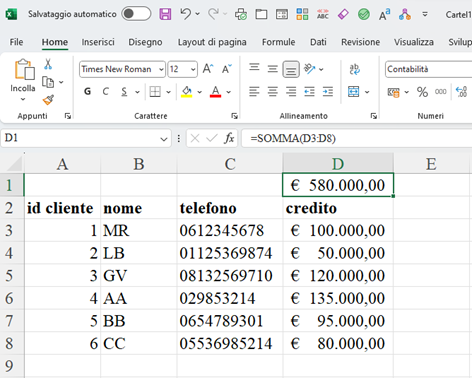
Seleziono la cella e mi posiziono all’interno della casella del nome dove appare D1, l’attuale nome cella
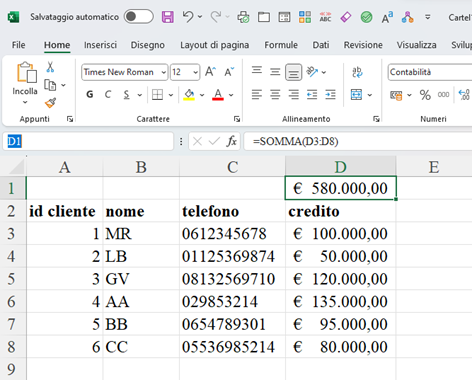
A questo punto digito all’interno della casella del nome il nome prescelto, ad esempio tot_credito e poi premo invio da tastiera.
Il nuovo nome deve essere composto da un’unica parola, posso usare solo l’underscore ( _ ) per separare le parole, non posso usare nessun altro carattere, altrimenti scrivo TotCredito in questo modo magari inserendo le maiuscole per evidenziare le parole.
Se provo ad usare un altro carattere per separare le parole mi apparirà il messaggio di errore “nome non valido”, se provo a nominare una cella o un intervallo di celle con un nome composto da 3 caratteri e un numero, il sistema andrà direttamente alla cella in questione per esempio tot1000 perché excel ha circa 16000 colonne e circa 1milione di righe per ogni foglio e per far questo le colonne hanno un nome a 3 caratteri alfabetici seguito dal numero di riga ad esempio ABC1000.
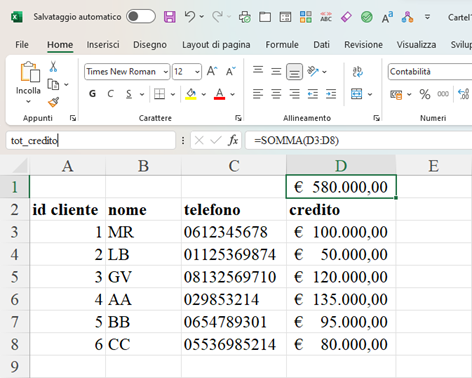
Se voglio modificare il nome di cella o eliminarlo, la procedura è meno diretta.
Devo entrare nella barra Formule e scegliere Gestione Nomi
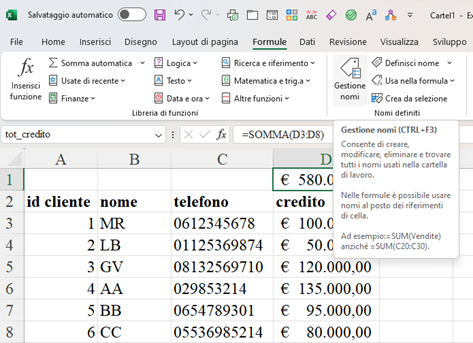
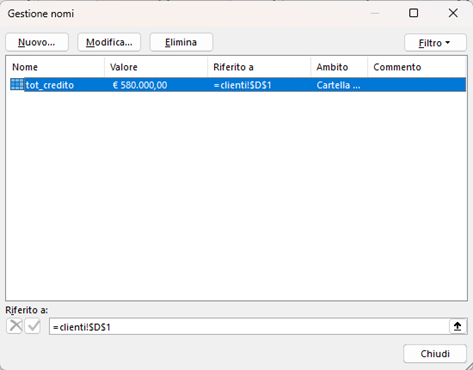
Si aprirà questa finestra di dialogo, scelgo il nome da modificare e poi clicco su modifica in alto
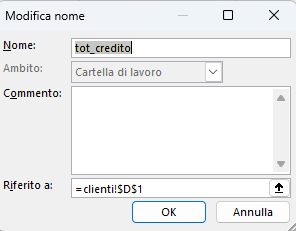
Si apre questa finestra di dialogo in cui posso modificare il nome, o il riferimento, e poi clicco su ok quindi su chiudi.
Posso inserire anche un commento che apparirà solo quando inizio a scrivere il nome all’interno di una formula o di una cella in cui voglio collegare il contenuto della cella.
Se elimino il nome assegnato ad una cella o intervallo di celle, non elimino il contenuto di questa selezione, semplicemente la cella o le celle nominate tornano al nome di sistema originale, e se avevo utilizzato queste celle in una formula, anche nella formula torneranno i nomi di sistema e la formula continuerà a funzionare.
L’utilità di assegnare un nome ad una cella non è solo quella di utilizzarne il contenuto in una formula o funzione ma anche quella di rendere quel puntamento un riferimento assoluto, infatti automaticamente il sistema imposta il simbolo del dollaro nel nome prima della colonna e prima della riga (ad esempio $A$5) e rende il puntamento fisso alla cella o all’intervallo di celle nominato (ad esempio $A$5:$B$10).
Dove trovo i nomi di cella impostati? Nel menu della casella del nome, a destr c’è una freccetta di selezione, cliccandoci si apre l’elenco celle/intervalli di celle nominati all’interno del documento, basta selezionare un nome all’interno dell’elenco e il sistema ci va automaticamente.
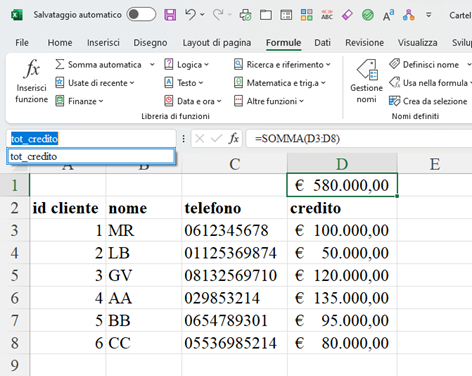
Ora che ho nominato la cella D1 posso utilizzare il nuovo nome all’interno di un calcolo anche su un foglio diverso, senza necessariamente selezionare la cella in questione.
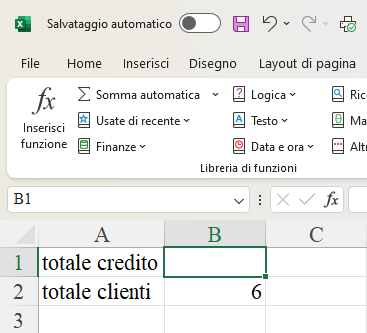
Mi posiziono in cella B1 del foglio4 e digito =
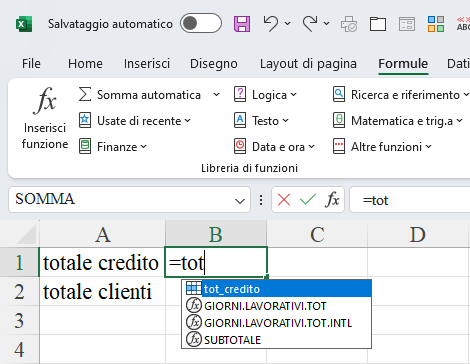
Adesso inizio a digitare semplicemente il nome di cella assegnato e mi appare una lista di nomi e funzioni che contengono la stringa tot, se voglio posso selezionarlo col doppio click e excel lo inserirà automaticamente nella formula.
Fx a fianco del nome identifica che quello non è un nome assegnato ma una funzione.
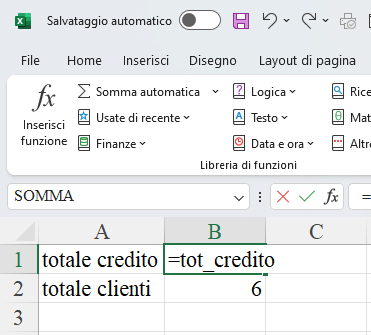
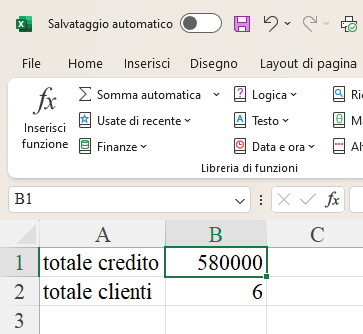
Quindi premo invio e questo è il mio risultato
I nomi di cella sarebbe opportuno che fossero univoci all’interno di un documento perché excel mi permette di dare lo stesso nome a due celle o intervalli di celle diversi su fogli diversi ma poi quando richiamo un nome duplicato excel prenderà il primo disponibile che potrebbe non essere quello desiderato. Se copio con il comando sposta o copia un foglio di excel automaticamente vengono copiati anche i nomi di celle personalizzati, posso sempre eliminare quelli indesiderati tornando nella barra Formule comando Gestione nomi, scegliendo il nome da eliminare e scegliendo il comando elimina. Per trovare il giusto nome da eliminare posso verificare il percorso controllando in basso a fianco di Riferito a .