
La funzione +SE di excel esiste a partire dalla versione di office 2013, è una funzione nuova ed è l’evoluzione della funzione SE.
Come abbiamo visto la funzione SE permette di nidificare o annidare fino a 6 volte nel Se-vero e fino a 6 volte nel Se_falso ottenendo così 13 risultati e una funzione piuttosto complessa da gestire sia dal punto di vista della logica che della leggibilità vera e propria.
Oltre alle nidificazioni nella funzione SE ho anche la possibilità di utilizzare le funzioni E O per inserire parametri multipli nel test, complicando ulteriormente la leggibilità della funzione.
La funzione +SE mi permette di nidificare fino a 127 volte nel se_vero, non è previsto il se_falso e posso utilizzare 127 condizioni diverse nel test a patto che non vadano in conflitto tra loro altrimenti il risultato sarà inesatto o nullo.
Vediamo come procedere:
voglio assegnare un bonus a chi ha un livello da 2 a 4 e una laurea
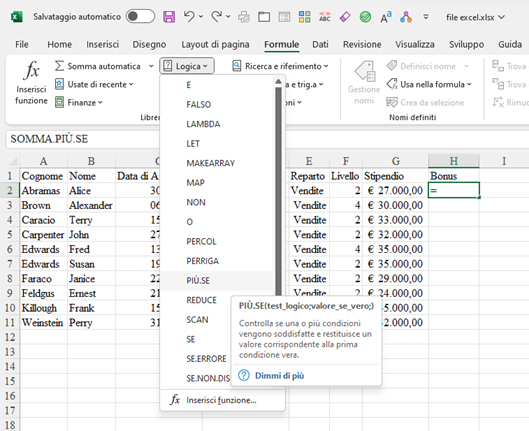
Mi posiziono in cella H2 vado in barra formule, scelgo logiche scelgo la funzione +SE
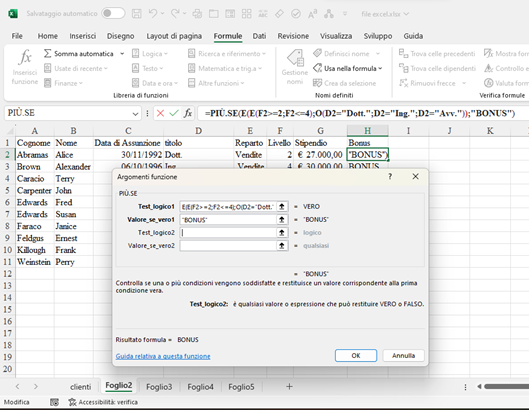
Imposto la funzione +SE con questi parametri
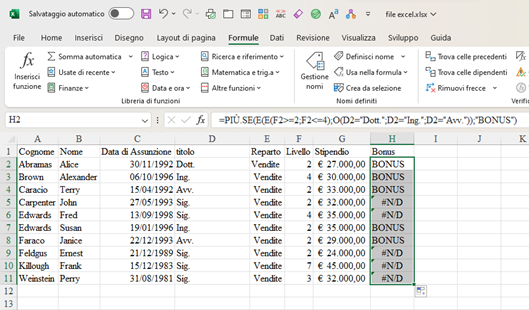
Qui ho impostato nel test la funzione E che contiene sia una funzione E relativa al livello che una funzione O relativa al titolo di studio; nel valore se_vero ho impostato Bonus che appare solo se le due condizioni sono soddisfatte.
Poi estendo il calcolo fino a cella H11
Qui noto che dove le condizioni del test danno come risultato falso appare il messaggio di errore Non Disponibile (#N/D).
La funzione +SE non prevede il se_falso, ma posso predisporre la funzione in modo che risponda con una cella vuota in caso di errore;
Posso inserire la funzione +SE all’interno della funzione Se.Errore oppure posso inserire un argomento all’interno della funzione che mi gestisca l’errore; di fatto faccio funzionare un se_vero come se fosse un se_falso.
Riapro la funzione +SE cliccando sul tasto Fx e aggiungo i due argomenti.
Inserisco i parametri
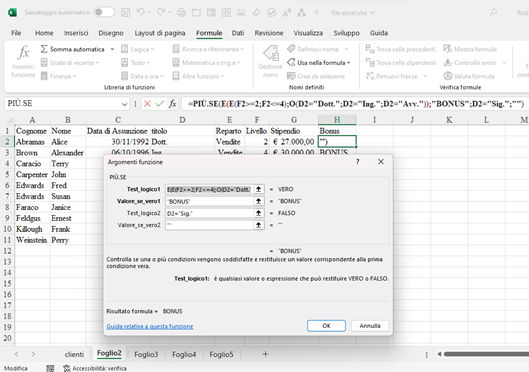
E poi estendo il calcolo e le celle che rispondevano con Non Disponibile adesso sono bianche
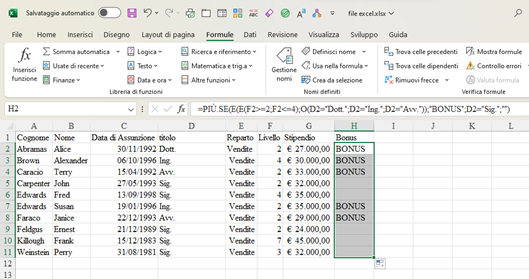
Posso inserire la funzione +SE all’interno della funzione SE.ERRORE e ottengo lo stesso risultato.
La sintassi sarà la seguente
=SE.ERRORE(PIÙ.SE(E(E(F2>=2;F2<=4);O(D2=”Dott.”;D2=”Ing.”;D2=”Avv.”));”BONUS”);””)
In questo esempio la funzione SE.ERRORE risponde cella vuota solo se il calcolo al suo interno va in errore.
Posso utilizzare la funzione +SE anche per calcolare delle provvigioni in base al fatturato.
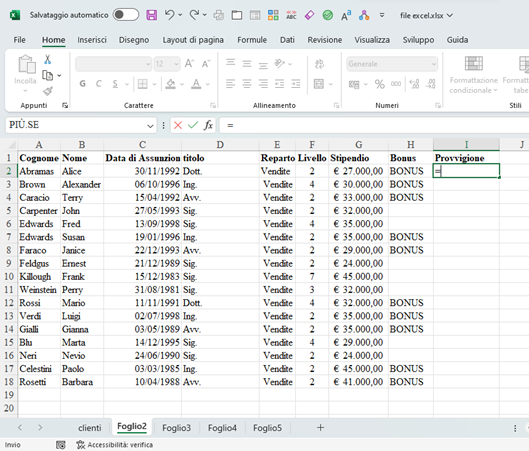
Mi posiziono in cella I2 digito = e scelgo la funzione +SE anche da casella del nome perché è l’ultima funzione utilizzata e nella casella del nome ho le ultime 10 funzioni utilizzate.
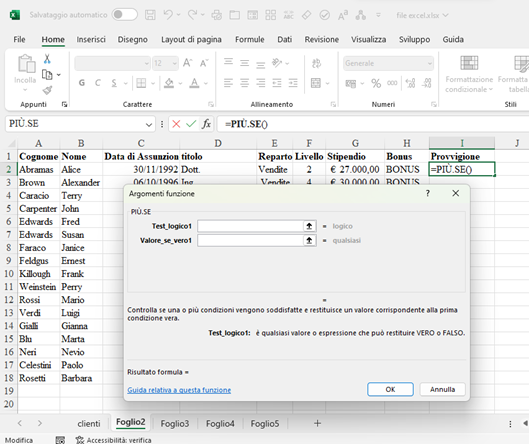
Imposto le provvigioni in base al fatturato per cui:
fatturato >=40mila provvigione 7%
fatturato >=35mila provvigione 6%
fatturato >=30mila provvigione 5%
fatturato >=25mila provvigione 4%
fatturato >=20mila provvigione 3%
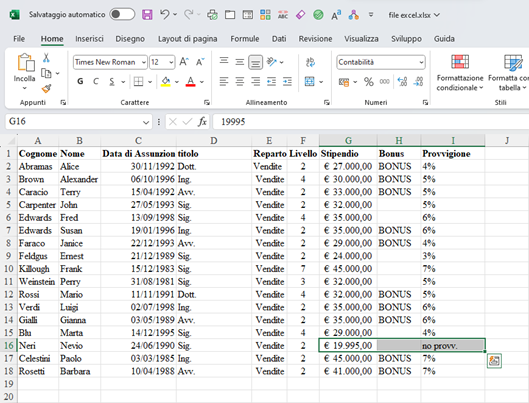
fatturato <20mila no provvigione
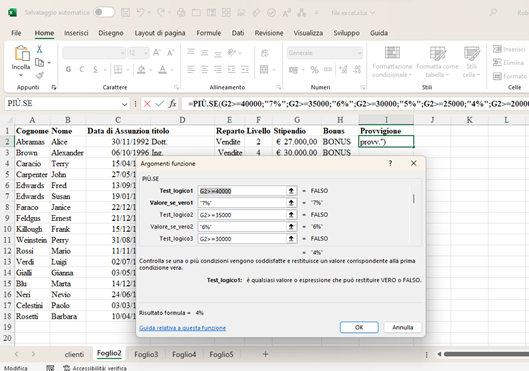
La sintassi completa sarà:
=PIÙ.SE(G2>=40000;”7%”;G2>=35000;”6%”;G2>=30000;”5%”;G2>=25000;”4%”;G2>=20000;”3%”;G2<20000;”no provv.”)
Gli ultimi due argomenti li imposto in modo da gestire l’eventuale errore, ossia il caso di fatturato troppo basso che non prevede provvigione.
Estendo il calcolo fino all’ultima cella calcolabile trascinando dal quadratino di riempimento o facendo doppio click sul quadratino di riempimento.
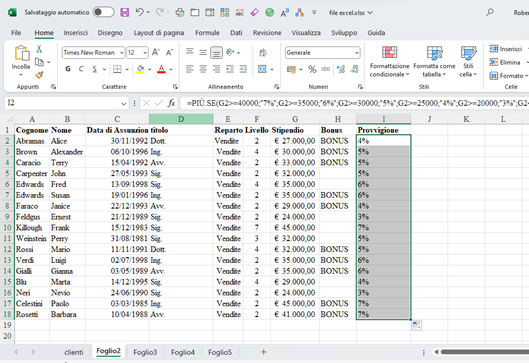
In questo caso non ho fatturati inferiori a 20mila, ne imposto uno per vedere se la formula funziona correttamente.
E questo è il mio risultato.
La funzione +SE è l’evoluzione della funzione SE, al suo interno posso prevedere 127 test e relativo valore_se_vero; non ho il valore_se_falso ma posso forzare la formula e prevedere l’ultima variabile in modo da farla funzionare come un se_falso perchè altrimenti potrebbe dare come risultato un errore.
Nella funzione +SE il simbolo + sta per “+ condizioni nel test”.


